PDF 怎么合并和压缩?顺序、清晰度与下载检查
使用两份演示文档合并 PDF,确认页序,再选择压缩方式。说明 Photon 的文字与链接限制、引擎配置提示和输出检查。
打开十三月 PDF 工具先合并:顺序以列表为准
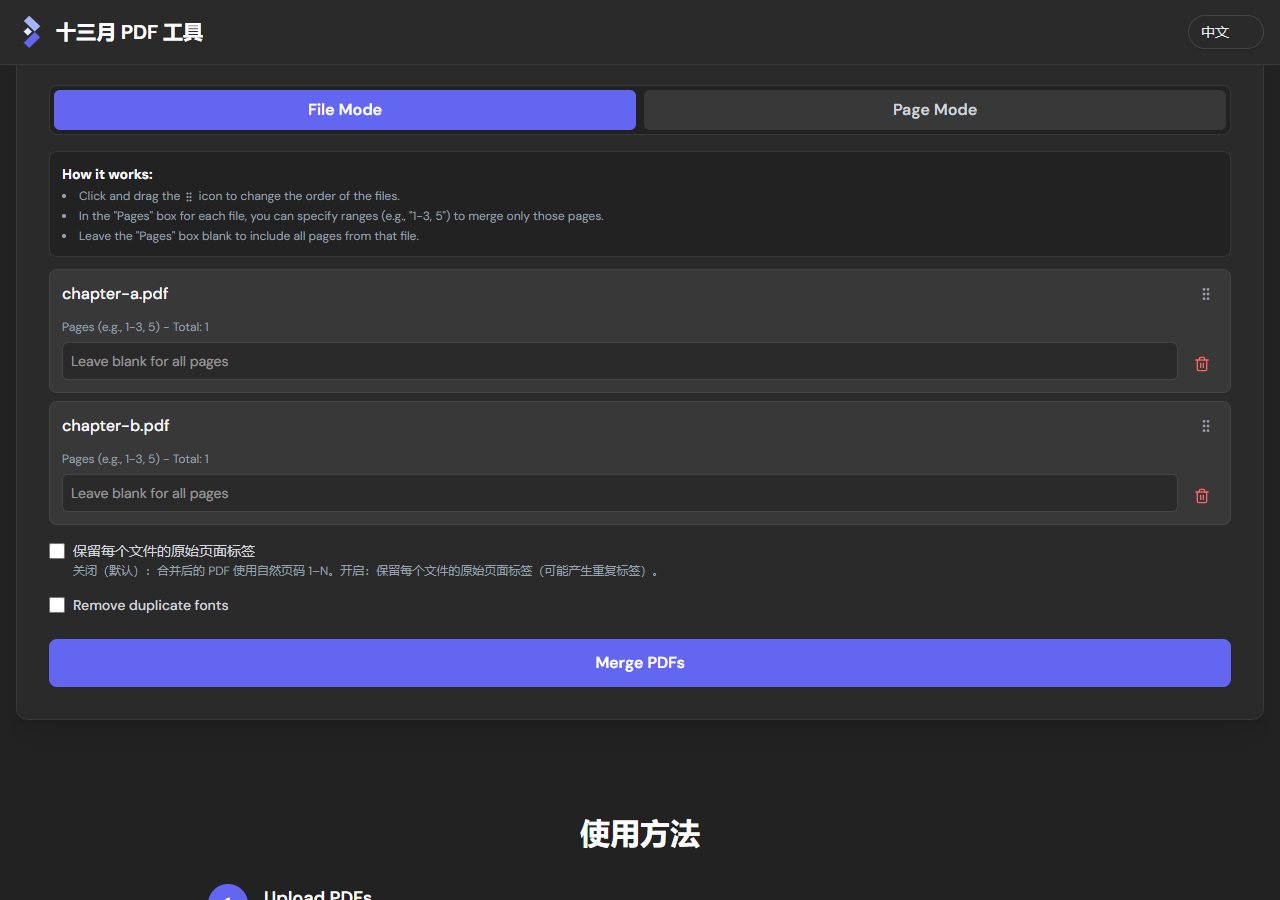
准备两份不含隐私的样例:第一份 Chapter A(1 页)和第二份 Chapter B(1 页)。按 A、B 顺序合并,预期得到 2 页文档。
- 选择文件。打开合并 PDF,添加两份 PDF。请以列表显示顺序为准,必要时拖动文件调整。
- 确认页码范围。“File Mode(文件模式)”适合整份拼接;页码范围留空表示保留全部页面。只要部分页面时可填写
1-3, 5,页码从 1 开始。 - 需要交错页面时再切换模式。“Page Mode(页面模式)”允许拖动缩略图重排。完成排列后再执行合并,避免重复封面或遗漏附件。
- 合并并保存。点击“Merge PDFs(合并 PDF)”,保存下载的文件。先打开检查 A 在前、B 在后,再继续压缩。
再压缩:先看文档里装的是什么
合并只是把页面放到一起,不会自动让体积大幅减小。确有大小限制时,再把合并结果添加到压缩 PDF。
| 方式 | 适用情形 | 代价或条件 |
|---|---|---|
| Condense | 希望优化结构和图片,并保留文字层的文档 | 依赖 PyMuPDF 与 Ghostscript 引擎;未配置时会提示设置 |
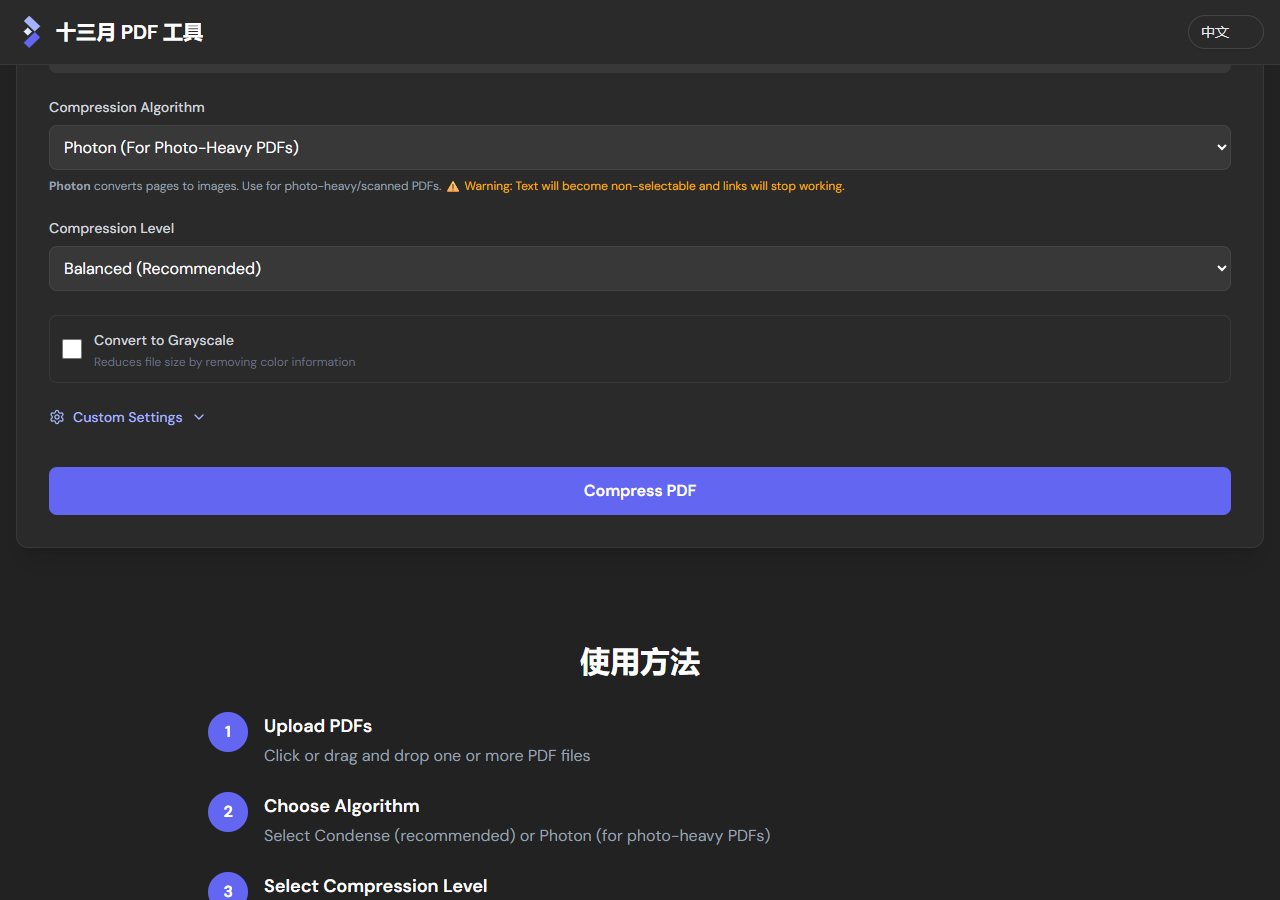
| Photon | 可以接受页面变成图片的扫描件、图片类 PDF | 不保留可选择的文字和可点击链接;体积也可能增加 |
本页演示使用 Photon + Balanced(均衡):添加文档后,在算法下拉框选择 Photon,压缩等级选择 Balanced,再点击“Compress PDF(压缩 PDF)”保存结果。先从较温和的设置开始,只有清晰度允许时才逐步提高压缩程度。
大小合格以后,还要检查内容
- 页数和页序:两份单页样例合并后应有 2 页,Chapter A 在前,Chapter B 在后。
- 文字与图片:放大检查小字、表格、印章和线条;屏幕上可读不代表打印后仍满足要求。
- 可用功能:如果需要搜索、复制文字、点击链接或保留表单交互,请逐项测试。Photon 输出不保留原文字层及链接。
- 实际体积:按目标平台要求检查下载文件,而不是只看压缩等级。已经很小的文字 PDF,变成图片后反而可能更大。
合并和压缩会重新生成 PDF,可能影响原文件的数字签名。需要验证签名的文件,请保留原件并按接收方要求处理。
常见问题
能保证压到 200 KB 或 1 MB 以下吗?
不能保证。页数、图片内容和可接受的清晰度都会影响结果。文件太大时,可调整等级、按需拆分页,或询问接收方是否允许其他提交方式。
为什么压缩后不能复制文字了?
如果使用 Photon,页面已被渲染为图片,原有文字层不会保留。这是该算法的处理方式。需要复制和搜索文字时,应保留原文件或选择适合的结构优化方式,并检查输出。
合并后的纸张尺寸为什么不一致?
不同尺寸或方向的原页面可以合并在同一个文档中。合并并不自动统一纸张;下载后检查每页,确有需要再使用页面尺寸或旋转工具。
PDF 会传到服务器吗?
本站合并与压缩在浏览器中运行;网页、字体和必要引擎需要通过网络加载。文件较大时受设备内存限制。演示样例可以先帮助你确认当前浏览器能完成操作。
验证说明
本页使用本站提供的两份单页演示 PDF 核对合并顺序,并验证 Photon 均衡压缩的下载结果。引擎与算法说明对应本站压缩实现。这不覆盖所有字体、加密文件、表单与数字签名。