JPG、PNG、WebP 怎么选?图片格式转换指南
用透明 PNG 样例演示图片转换:选择 JPG、PNG 或 WebP,下载后检查尺寸与背景,理解体积变化和画质限制。
打开十三月格式转换先按用途选格式
格式转换适合解决“接收方不支持这个格式”一类问题。先查看对方要求的扩展名、尺寸和文件大小,再决定目标格式。
| 格式 | 适合什么 | 需要留意 |
|---|---|---|
| JPG / JPEG | 照片,以及要求 JPG 的提交页面 | 有损压缩,不支持透明背景 |
| PNG | 透明图标、界面截图、文字边缘 | 无损编码;照片类内容的文件可能较大 |
| WebP | 支持 WebP 的网页与应用 | 支持透明、有损与无损编码;先确认接收方兼容 |
这些是格式本身的特点。本站具体可转换的范围见支持范围与实测结果;列表中的每一种格式组合并未全部验证。
跟着样例:PNG 转 WebP
可以先下载这张 480 × 320 透明 PNG 样例。它只含演示图形与文字,不含个人信息。
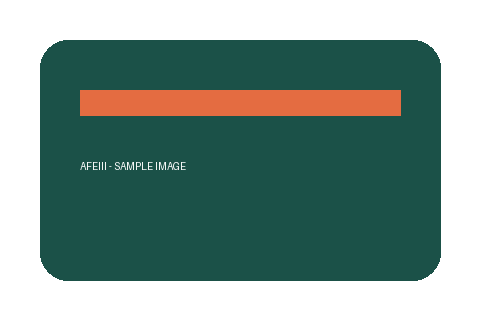
- 添加图片。打开格式转换工具,点击“拖放或点击以转换”,或把样例拖到选择区域。添加后进入转换页面。
- 选择目标格式。点击文件卡片中的目标格式下拉框,搜索并选择
.webp。需要 JPG 时选择.jpg;选好后点击菜单外的空白处收起菜单。这里是在选择输出格式,不是修改原文件名。 - 开始转换。点击该文件的转换按钮,等待状态完成。首次使用可能需要下载转换引擎,速度与网络、设备有关。
- 下载并打开。点击下载按钮保存结果,使用浏览器或图片查看器打开,确认能正常显示后再提交或分享。
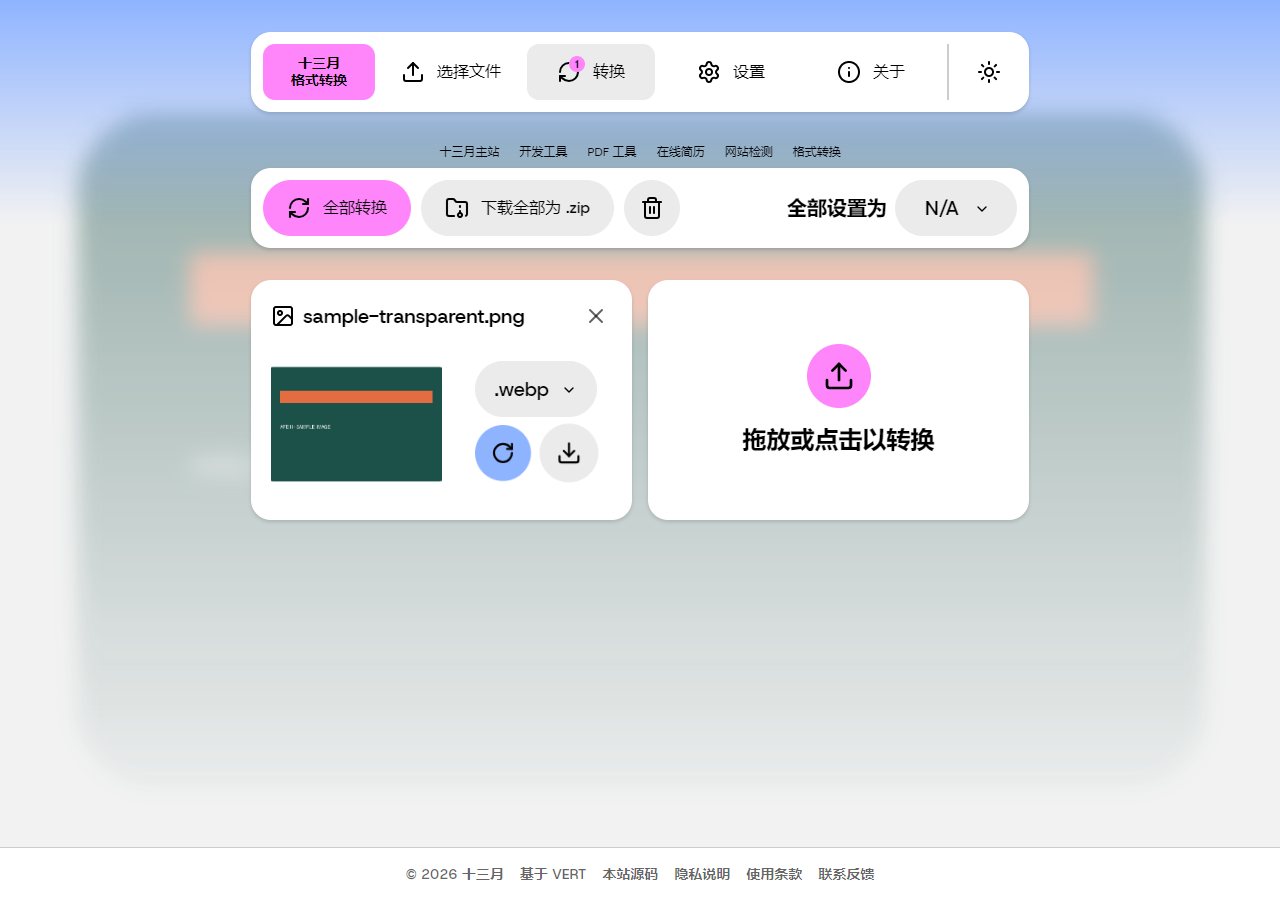
下载后检查三个地方
- 像素尺寸:本页样例应仍为 480 × 320。改变格式不等于改变分辨率,也不会自动满足证件照或平台尺寸要求。
- 背景:转 WebP 后检查透明区域;转 JPG 后透明区域会变成不透明背景。底色是否符合要求,需要打开输出文件确认。
- 体积与细节:比较字边、细线、颜色和文件大小。转换后可能变大;已经丢失的细节不会因为转成 PNG 而恢复。
常见问题
把 .png 后缀改成 .jpg 就可以了吗?
不可以。修改文件名不会改变内部编码。请使用转换工具生成新文件,再检查能否打开。
为什么转成 JPG 后背景变了?
JPG 不支持透明通道。透明部分需要被填成不透明颜色,转换后的底色不一定符合你的用途;需要透明时优先保留 PNG,或使用支持透明的 WebP。
为什么转换后没有明显变小?
体积取决于原图内容、原有压缩和输出编码。转换并不保证压缩比例;想满足某个平台的上限,需要以下载文件的实际字节数为准。
转换失败或一直等待怎么办?
先用本页的小样例重试,确认网络能加载引擎;再尝试较小的单张图片或更新的桌面浏览器。若仍失败,记录输入与目标格式、浏览器和错误提示,通过页面底部邮箱反馈。
参考与验证范围
格式特点参考 MDN 图片格式指南。本页步骤基于当前正式工具与演示样例核对;不能推断所有图片、色彩配置、浏览器或设备都兼容。